常見問題FAQ
影音搬移
電子文件搬移
簡報搬移
相簿搬移
網頁搬移
三步驟-快速開始(首次綁定)
1. 進入基本資料編輯 → 點擊『Google Authenticator』字樣 →用手機掃描安裝 『Google Authenticator』。
2. 點選『產生新驗證』→ 電腦顯示會出現一組QR-Code(開通免密碼登入驗證)。拿出手機開啟『Google Authenticator』APP
3. 用APP的+號開啟掃描電腦上的QR-Code後, 手機App就會顯示的 6 位數驗證碼 → 在電腦輸入這個6位數驗證碼 即完成綁定。
登入時如何使用 無密碼登入?(含忘記密碼)
1. 在登入頁選擇忘記密碼→ 輸入你註冊的EMail 。
2. 打開手機的『Google Authenticator』APP,在電腦上輸入當前手機顯示的 6 位數 動態碼(如來不及可等下一次動態碼)。
3. 驗證通過後即登入(是一種無密碼登入的方式)。若是忘記密碼 ,也可通過當時電腦畫面引導你 重設新密碼。新密碼可與舊密碼相同
更換大頭照後,Windows用戶請點擊 Ctrl + F5。 Mac用戶請點擊 Command + Option + R
要拖拉調整排序之前,一定要先重新整理畫面。
Windows用戶按鍵盤F5。 Mac用戶按鍵盤Command (⌘) + R. 或直接點瀏覽器的左上方工具列的重新載入此頁
完成上述動作任一項之後,就可以順利拖拉調整排序
如果擔心資料夾的檔案可能會太多無法快速分類區別,解決的方式有兩種,第一種是按照檔案名稱設置標籤進行區分,如影片連結
另一種如下方影片演示,請直接點選瀏覽(註:影片中雖以文件為例,但實際上包含影音、圖片、文件、短文都可再編輯再分類)
以下提供老師針對 NewPlus在「教師教學檔案」 的類別、資料夾與檔案規劃之建議與參考,作為初步建立與整理的方向。
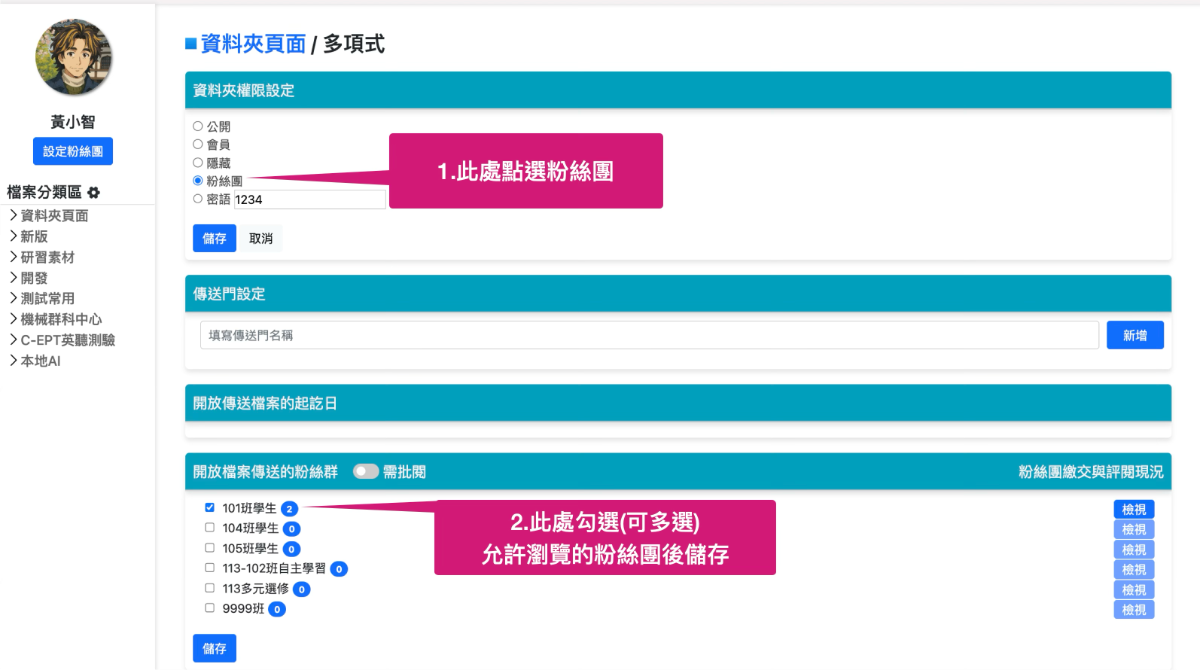
雖然在資料夾編輯時有設定瀏覽權限為『限粉絲團』,但是下方的粉絲團也必須勾選,這樣系統才能確定允許哪幾個粉絲團的成員可以進入資料夾瀏覽內容。
1.影音模組:提供影片類:MP4、MOV上傳 音頻類:MP3、WMA上傳
2.相簿模組:提供圖片JPG/PNG上傳
3.文件模組:提供DOC、XLS、PPT、PDF文件上傳
4.短文模組:提供使用Markdown線上文字編輯器撰寫,並提供下載儲存為PDF或MD檔
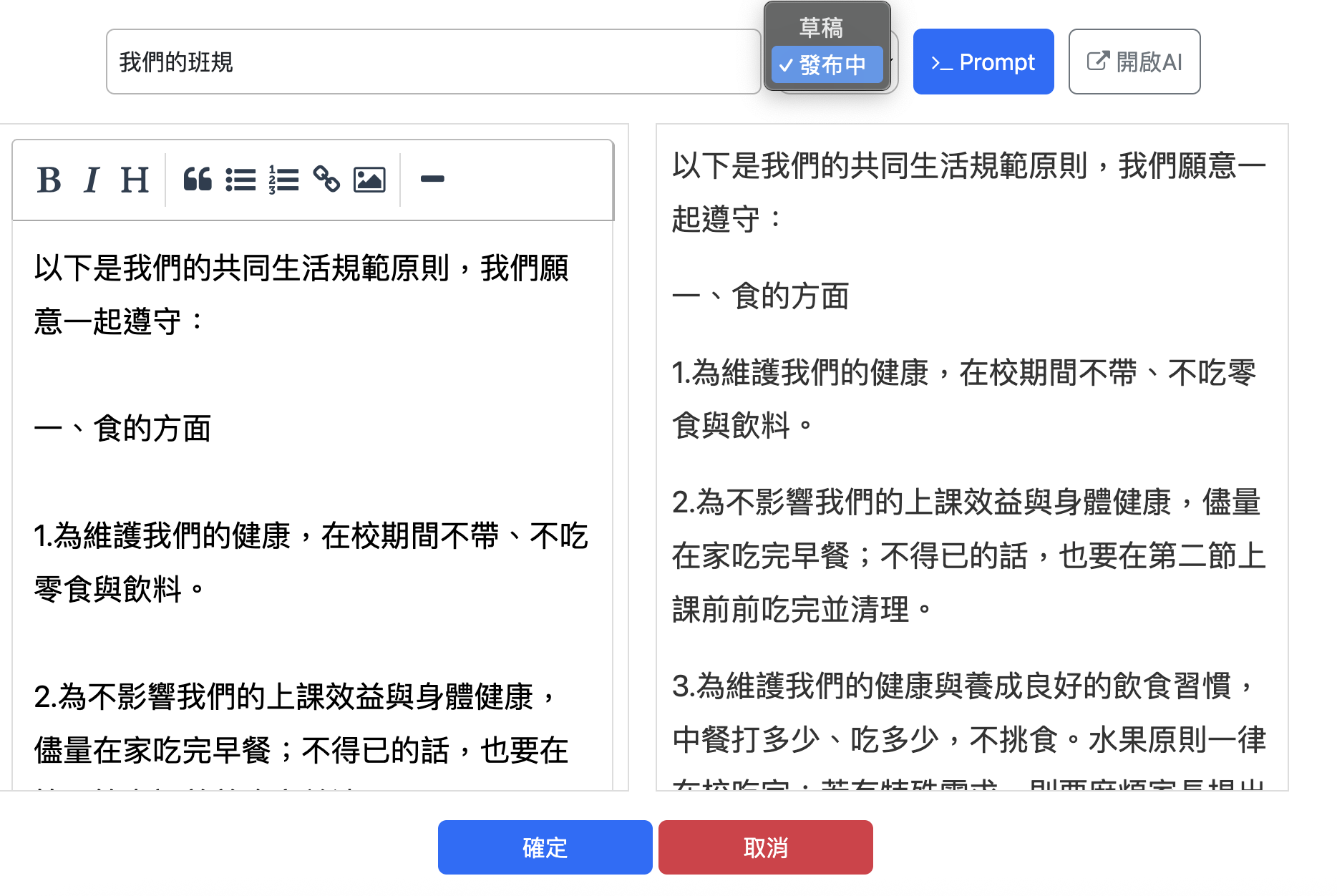
可以,不管是影音、相簿、文件、短文,只要點選『編輯檔案』就可以看到上方有選單,可以選擇 發布中 (顯示) 或草稿 (隱藏)
| 對老師的好處 |
|---|
| 1.節省備課時間 ► 老師不用從零開始編寫單元導讀,AI 會自動根據提示生成結構化的 HTML 頁面(含單元簡介、核心概念、延伸連結、常見迷思等)。 ► 減少重複製作教材的時間,可以專注在課堂互動與學生學習狀態的觀察。 2.教材品質一致化 ► 不同老師輸入相似的提示,系統生成的導讀會保持基本結構一致,讓全校的教材更標準化。 ► 方便學校行政端進行課程成果歸檔與檢視。 |
| 對學生的好處 |
|---|
| 1.快速掌握學習脈絡 ► 單元導讀幫學生先看到「學習目標、核心概念、跨科連結」,避免進入課文或技術細節時感到迷茫。 ► 學生可以清楚知道這一單元要學什麼、重點在哪裡。 2.提升自主學習能力 ► 導讀通常附帶延伸應用、常見迷思、檢核點,幫助學生課後自我檢測與延伸探索。 ► 學生可在不同單元的導讀之間跳轉,建立跨科知識網路。 3.減少學習斷層 ► 即使缺課或學習進度落後,學生也能先從導讀入手,迅速補上核心重點。 ► 導讀中包含的「常見迷思」與「跨科連結」能幫助學生避免錯誤學習路徑。 |
| 對整體教學流程的價值 |
|---|
► 形成知識地圖:資料夾的單元導讀能串聯成「課程導航系統」,學生在 NewPlus 平台裡有如走進一座清晰的知識地圖。 ► 支持多元教學:不論是傳統課堂、專題研究或自主學習,P2H 生成的導讀都能成為共用的學習入口。 ► 兼顧教學與評鑑:AI 生成的導讀能直接存入資料夾,方便學校在校務評鑑或課程成果展示中使用。 |
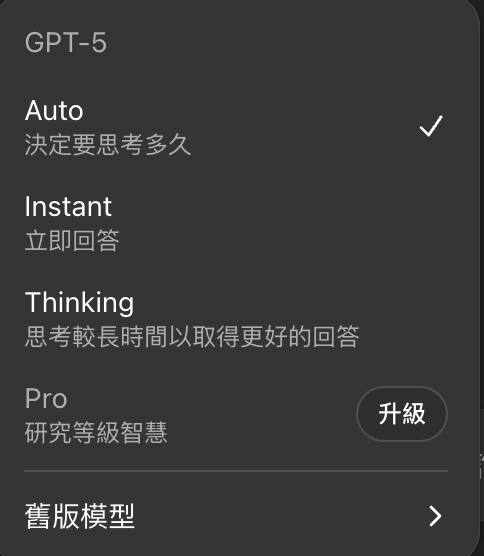
是的,我們就以『ChatGPT 5』付費版 為例來說:
選擇ChatGPT 5 Auto(內定) 生成HTML的速度與品質就不一定,主要要看AI當時的流量與隨機性。
選擇ChatGPT 5 Instant 生成HTML雖然相對快速,但生成的畫面就比較單純。
選擇ChatGPT 5 Thinking 生成HTML雖然比較耗時,但生成的畫面比較豐富多樣,質感也會比較好
若是登入身分為免付費帳號,生成HTML的畫面與內容也是比較單純,大致跟ChatGPT5 Instant差不多
若是老師沒有ChatGPT的付費帳號,建議可另開視窗連線Google Gemini 選2.5Pro (不是2.5 Flash),雖然可能沒有比ChatGPT 5 Thinking 漂亮,但會比ChatGPT 5 免費版 豐富喔
| ChatGPT 5 Instant 生成HTML | ChatGPT 5 Thinking 生成HTML |
|---|---|
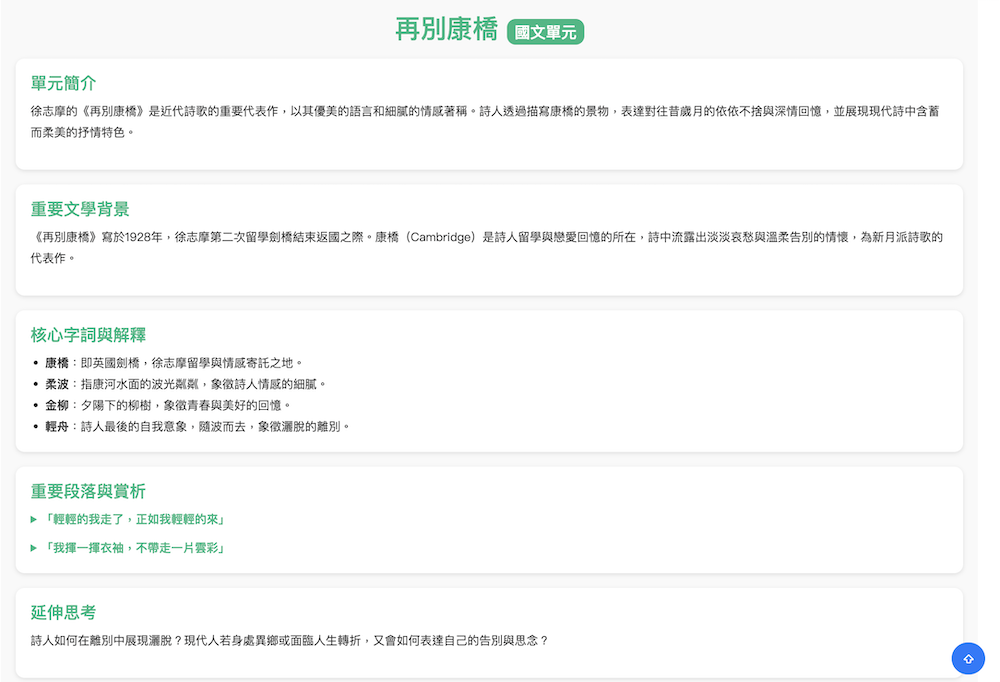 |
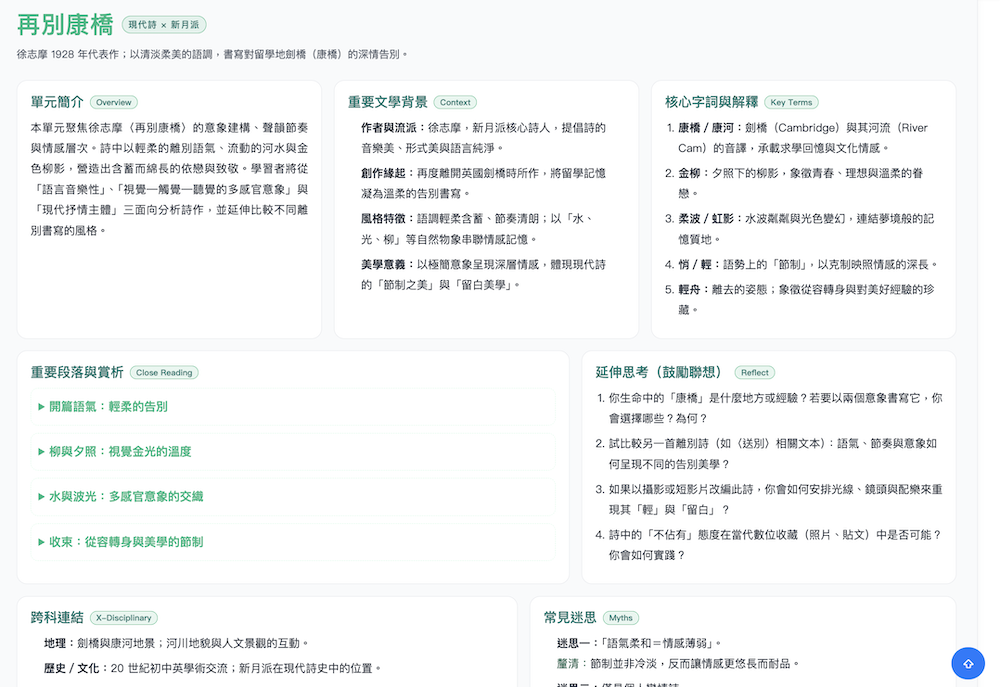 |
是的。 在 iOS 的 Safari 上,無法像桌面瀏覽器一樣直接開啟浮動視窗 (floating window / popup window),主要是因為 iOS 系統對多視窗、多分頁的限制,以及蘋果針對行動裝置的安全性與操作體驗設計。
建議:iPhone或iPad 如果要用『P2H小助手』來設定資料夾頁面,要改用iOS版的Chrome瀏覽器,就可以如下圖呈現
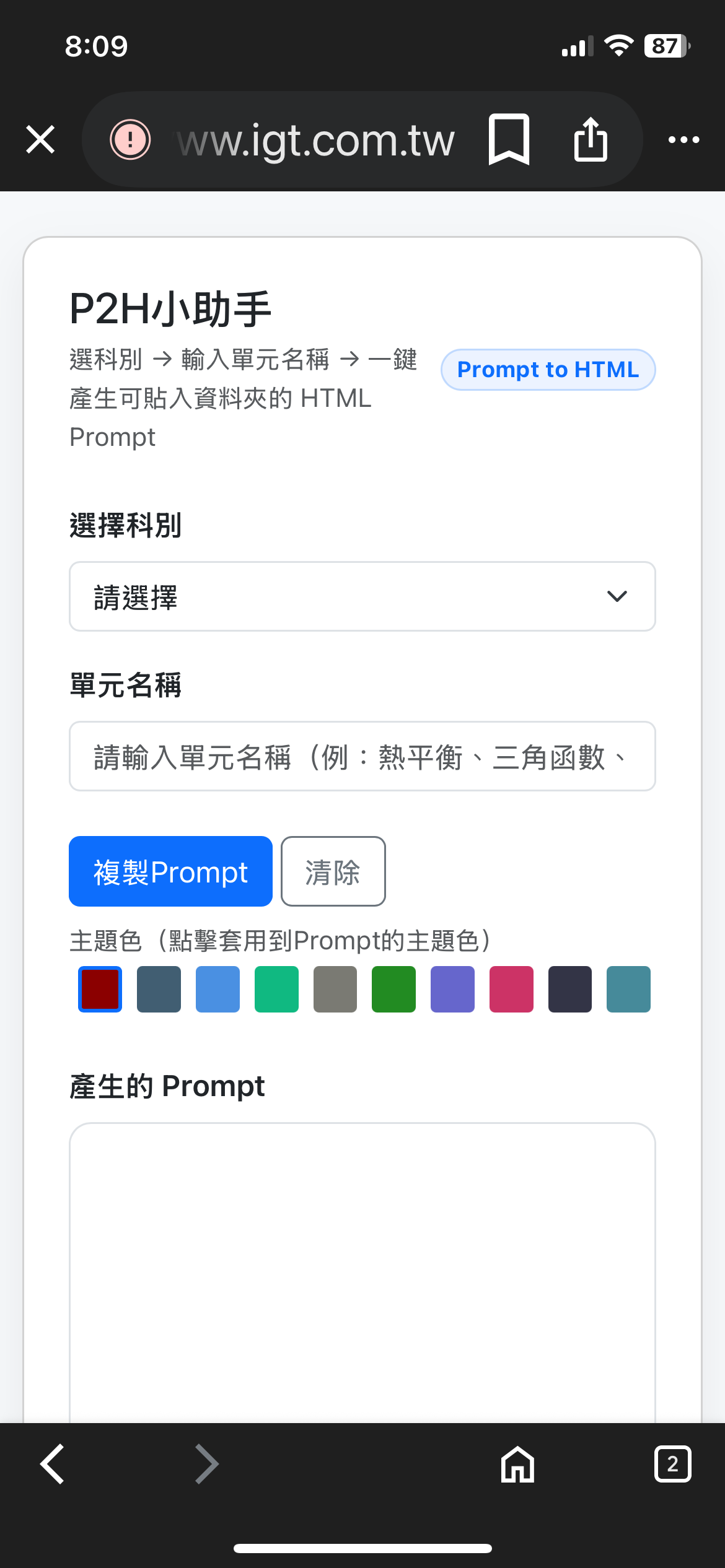
可以。請先瀏覽操作影片,然後拷貝下方語法,並按影片展示內容處理即可
<style>
.title-container{display:none}
</style>
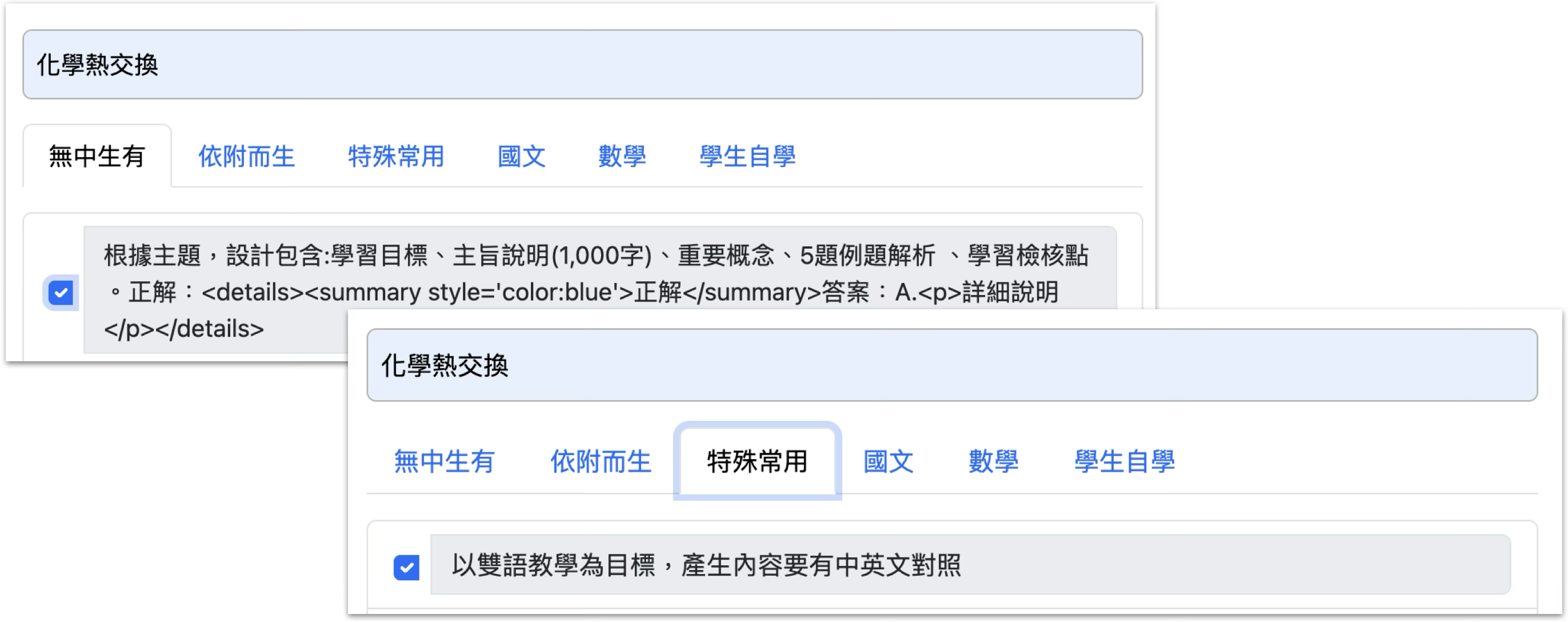
「無中生有」的 prompt,指的是:只需輸入主題(例:〈師說〉)並搭配一段範例指令(例:「根據主題,設計包含:學習目標、主旨說明〔約1,000字〕、重要概念、5題例題解析、學習檢核點」),將兩者組合後貼入 AI,即可直接生成完整內容的使用方式。
公式: 輸入主題+範例指令(根據主題) → AI 生成. 常用於:從無到有的講義教材生成。
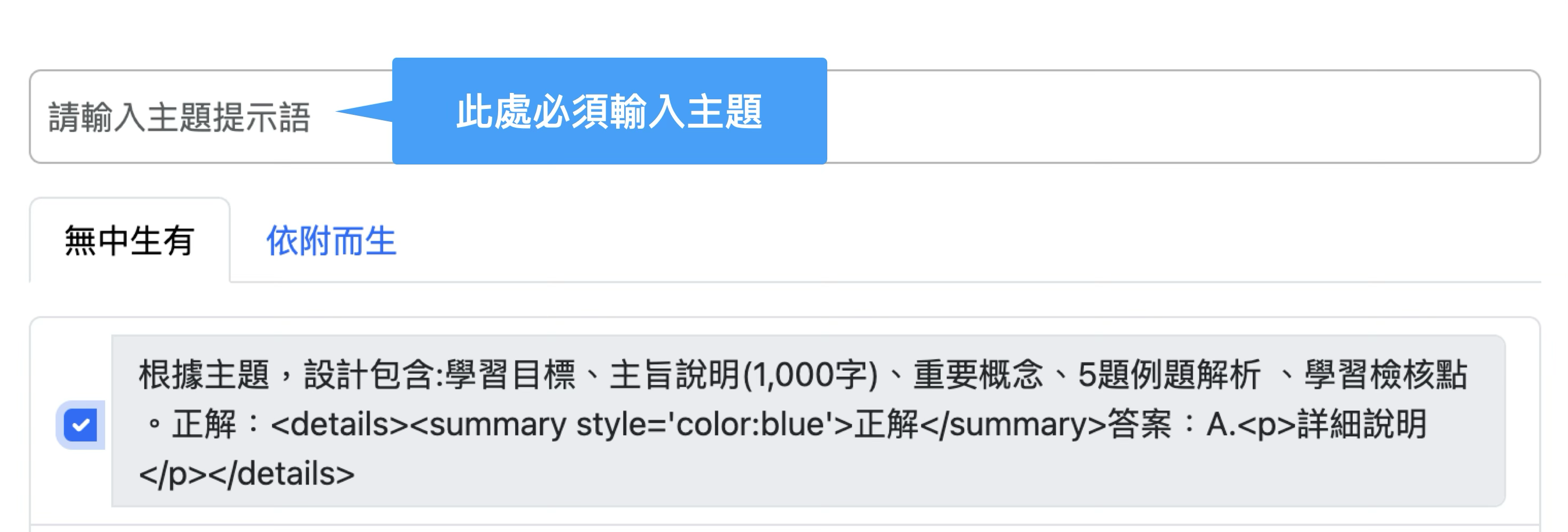
「依附而生」的 prompt,指的是:先勾選拷貝一段範例指令(如:「根據附件,設計包含:學習目標、主旨說明〔約1,000字〕、重要概念、5題例題解析、學習檢核點」)。然後開啟AI在輸入框上傳附件(例:影音字幕、文件、圖片)+再將拷貝的範例指令貼入 AI,AI便會以附件內容為主要依據,直接生成完整成果的使用方式。常用於:生成附件的摘要、利用AI協助進行作品的評閱等
公式: 附件+範例指令(依附件而作) → AI 生成.
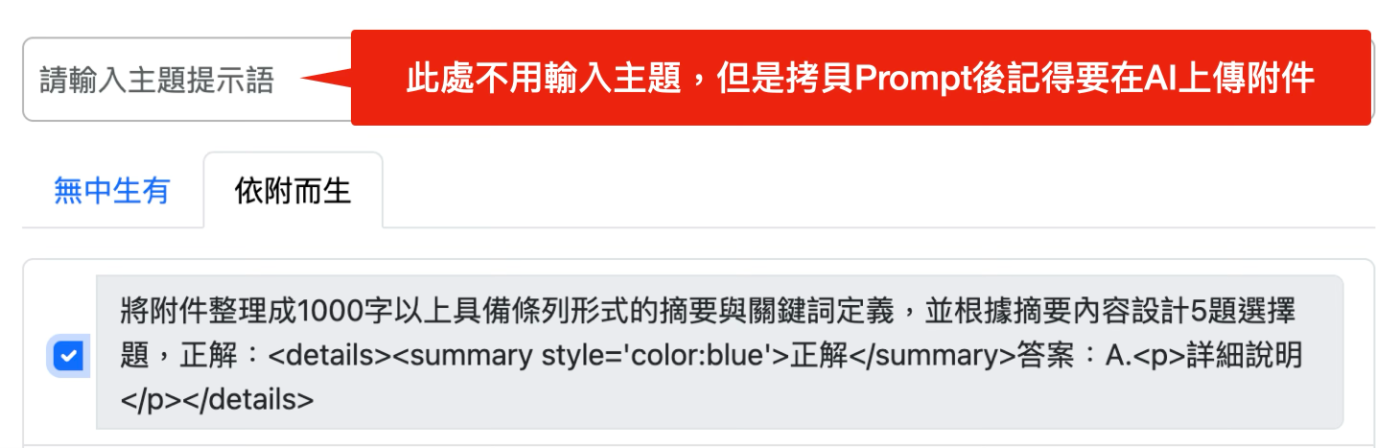
「特殊常用」的 prompt,是搭配『無中生有』或是『依附而生』混合使用。
例如:(1) 先勾選一段無中生有範例指令(如:「根據主題,設計包含:學習目標、主旨說明、重要概念、5題例題解析、學習檢核點」)。(2) 另外勾選特殊常用的指令:(如:生成文字會有中英文對照)。 然後點選拷貝內容,就可將(1)&(2)的指令內容一起拷貝,然後將上述拷貝的指令貼入 AI,AI便會以混合的指令為主要依據生成完整成果。 常用於:雙語教學教材製作
公式: 無中生有指令or依附而生指令 + 特殊常用指令 → AI 生成.