AI測驗與試卷生成
使用時機: 適合課前先備知識檢測、課中隨堂測驗、課後學習評量、段考試卷編製及補救教學練習。
例如:國文課的閱讀理解測驗、英文課的文法與單字測驗、數學課的計算與應用題、自然科的概念評量、專業類科的技能檢定模擬試題等。
老師可依教學進度與學生程度快速產出不同難度的試題與參考答案,減少命題時間,提升評量效率。
成果範例:
⬇︎ 情境說明影片:(點下方圖片播放)
操作流程 :
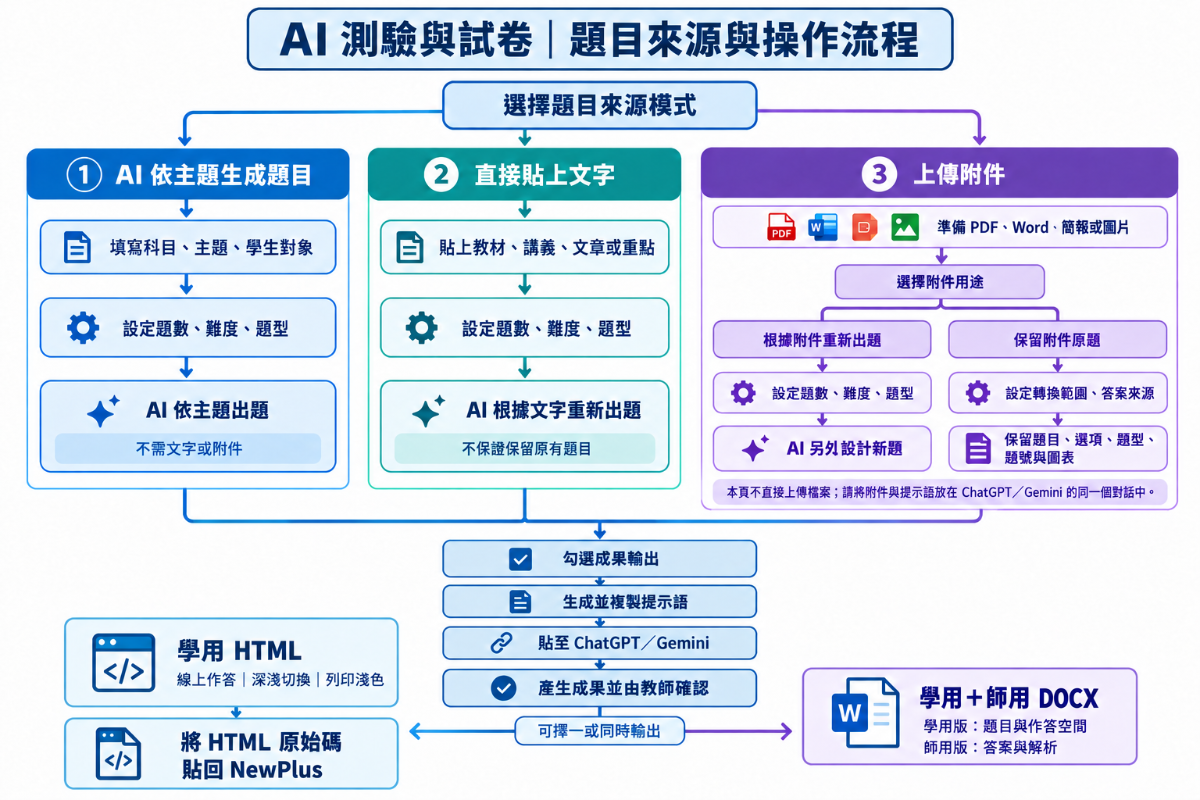
注意事項:
一、選擇題目來源
1. AI 依主題生成題目
▶︎ 適合尚未準備教材或試卷,想直接請 AI 出題時使用。
▶︎ 填寫科目、測驗主題與學生對象,並設定題數、難度及題型。
▶︎ AI 依設定產生題目、答案與解析,不需要貼上文字或上傳附件。
2. 直接貼上文字作為題目來源
▶︎ 適合已有可複製的教材、講義、文章、題庫或重點文字時使用。
▶︎ 將內容貼入文字欄,再設定題數、難度與題型。
▶︎ AI 會根據貼上的內容重新出題,不一定沿用文字中的原有題目。
3. 上傳附件作為題目來源
▶︎ 適合已有 PDF、Word、簡報或圖片等教材、題本或試卷時使用。
▶︎ 本工具不直接接收附件;請複製提示語,到 ChatGPT/Gemini 的同一個對話中貼上提示語並上傳附件。
附件用途分為兩種:
▶︎ 根據附件重新出題:AI 閱讀附件後,依指定題數、難度與題型,另外設計新的題目。
▶︎ 保留附件原題,轉成線上測驗/試卷:保留原有題目、選項、題型、題號與圖表,依指定範圍轉換格式,並可設定答案來源。
二、產生提示語與 AI 成果
1. 點選「生成並複製提示語」,確認顯示複製成功後,再貼到 ChatGPT 或 Gemini。
2. 修改設定後,請重新點選「生成並複製提示語」,確保送給 AI 的內容已更新。
3. 使用附件模式時,請確認附件已上傳且 AI 能讀取;若 AI 表示無法讀取,請重新上傳或改貼教材文字。
4. 等待 AI 完整輸出。若 HTML 語法中途停止或有缺漏,請要求 AI 重新提供完整版本。
5. 若需要匯入檔案,但 AI 只提供 HTML 語法,可請 AI 另外提供可下載的.html檔案;請確認下載的不是 `.txt` 或 `.docx`。
三、將 HTML 匯入或貼回 NewPlus
1. 進入NewPlus 資料夾,建立「AI 互動教材」,再選擇下列其中一種方式:
- 匯入 HTML 檔案:選擇「匯入 HTML」,上傳 AI 生成的html檔案。
- 貼上 HTML 語法:點選網頁編輯器右上角的按鈕,貼入 AI 生成的完整 HTML 語法。
2. 貼上後請完成儲存,再重新開啟教材確認結果。