檔案管理
開啟資料夾之後,可在頁面看到以下各類檔案的上傳按鈕或撰寫、建立按鈕,可供檔案上傳儲存管理

(1) 上傳影音:
1.上傳檔案格式:mp4、mov 、mp3、m4a
2.支援Youtube影片嵌入,貼上YouTube網址即完成
操作影片連結如下:
個別影音上傳Youtube影片嵌入AI生成字幕合併影片(2) 上傳圖片:
1.上傳檔案格式:jpg、png
2.不只是相片展示,更能結合教學註解與影片嵌入,打造兼具互動性與學習深度的教學資源。
操作影片連結如下:
圖片上傳與濾鏡圖片標注:紅點與放大鏡圖片標注:影片嵌入與連結(3) 上傳文件:
1.上傳檔案格式:pdf、docx、xlsx
2.可直接在文件:劃線、標注文字、便利貼、雷射筆游標等。 可用於:老師備課時對線上教材標注、課堂教學投影即時標注解說、等
操作影片連結如下:
文件上傳管理文件標注功能(4) 上傳簡報:
1.上傳檔案格式:pptx
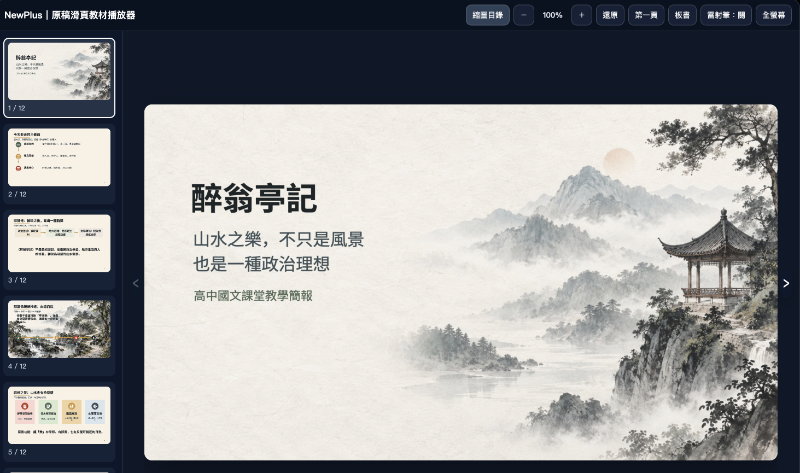
2.支援含 YouTube 影片嵌入的 PPTX 簡報,上傳至系統後可直接線上播放,無需下載即可進行簡報瀏覽與影音教學。
3.提供PPTX線上播放,主要功能如下圖

(5) 撰寫短文:
1. 短文(Markdown)模組,教師可直接編寫、儲存與發布教學相關的短文或公告,並支援多種格式的內容嵌入,例如:圖片、影片與數學公式。
操作影片連結如下:
短文操作介面(6) 建立AI互動教材:
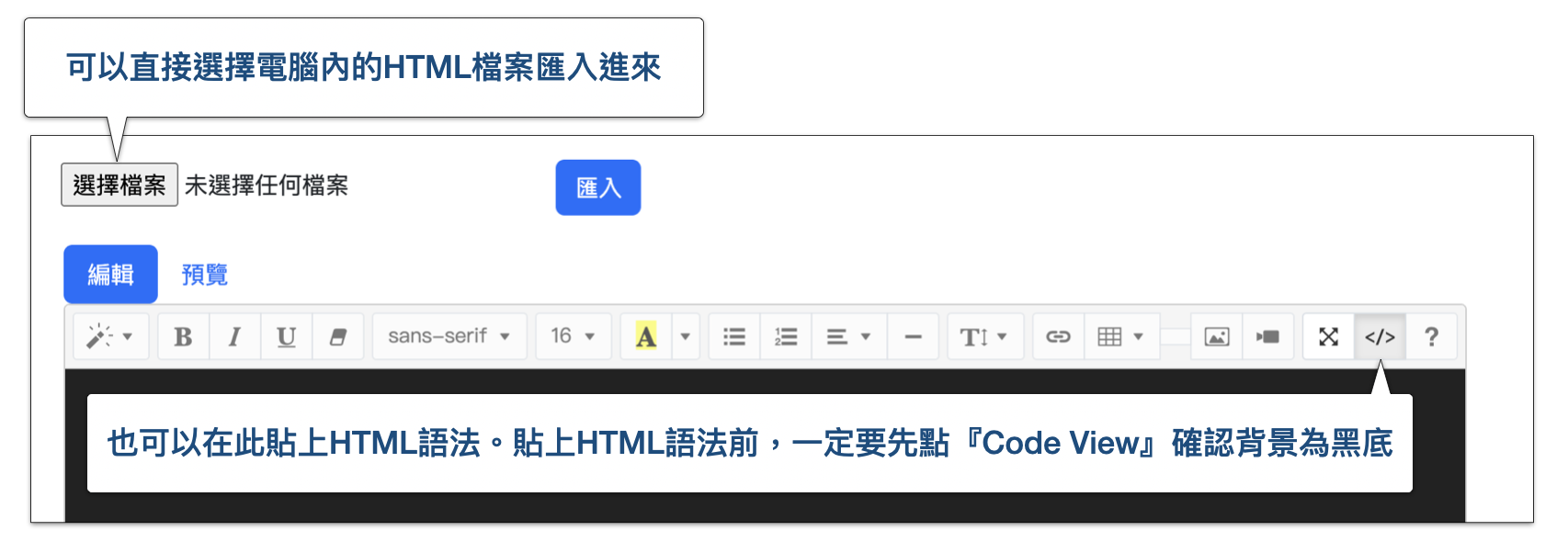
1.上傳檔案格式:HTML
2.「將文件、圖片、影片與教學主題,透過 AI 快速轉化為可直接發布的互動教材HTML,並上傳HTML或貼上HTML完成建立互動教材的管理、流通。」
需配合『提示語生成器』生成專屬提示語➔貼到AI生成HTML語法➔回貼HTML到本介面